
 EN
EN
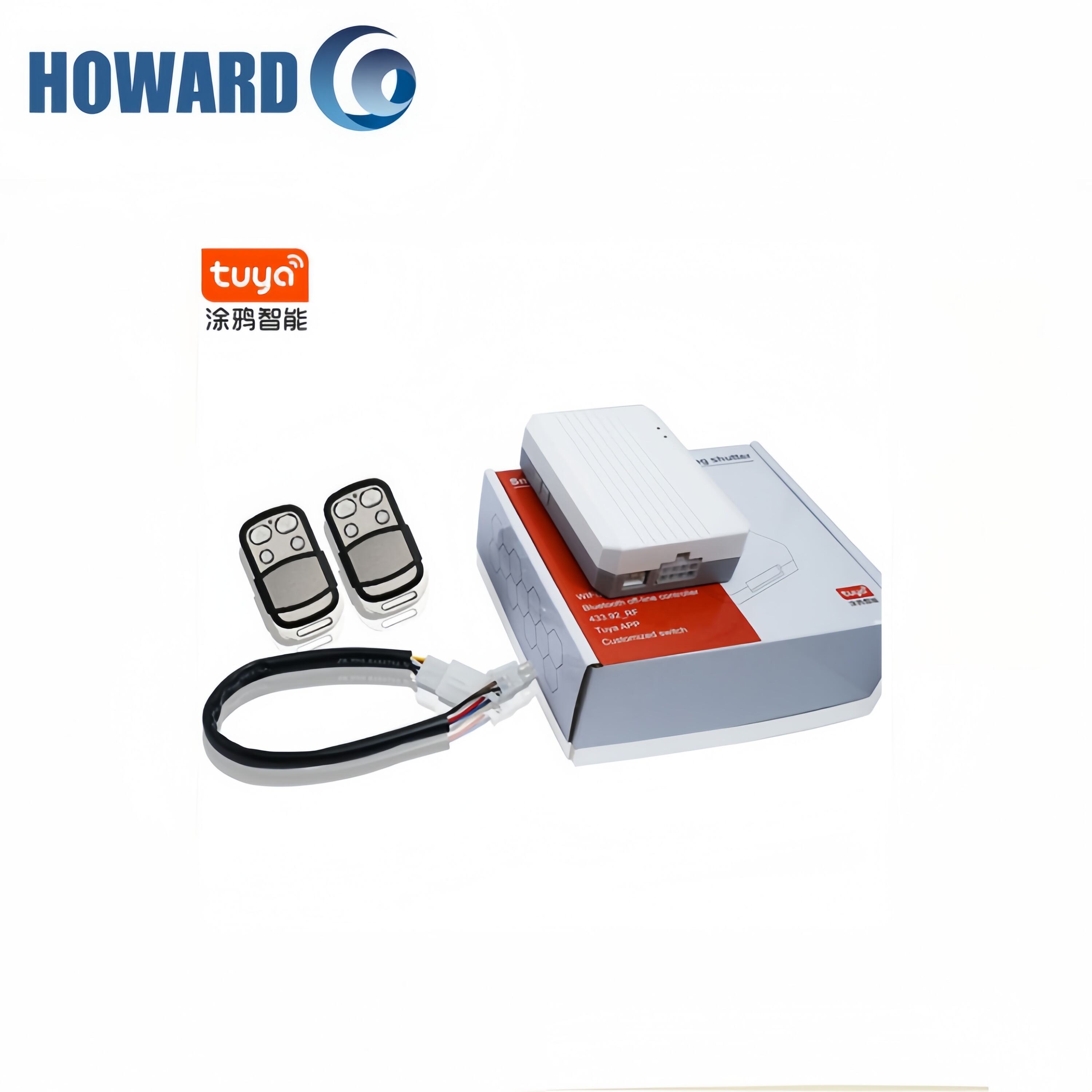
WiFiリモコンとスマートホーム互換性の理解
WiFiリモコンとは何か、そしてスマートエコシステムとの統合方法
WiFiリモコンは、かつて家庭で使っていた従来の赤外線リモコンを置き換えつつあります。対象物を指さなくてもよいこの新しいデバイスは、家庭内のネットワークに直接接続されます。これにより、照明、暖房制御、さらにはエンターテインメント機器に至るまで、さまざまなスマートデバイスを一元的に管理できるようになります。古い赤外線リモコンとの大きな違いは、ルーターを通じて通信するため、直線的な視界(ラインオブサイト)が不要になった点です。ソファに座ったまま温度調整をしたい場合でも問題ありません。これらの現代的なコントローラーは、AlexaやGoogle Homeなどの音声アシスタントとも非常にうまく連携します。また、スマートハブと組み合わせることで、日常の作業を常に意識しなくても円滑に進めるための自動化ルーチンを設定することも可能です。
スマートホームのニーズとデバイス互換性の評価
購入を検討しているデバイスが実際にWiFiリモートコントロールに対応しているか事前に確認してください。最近のスマートテレビ、スピーカー、空調システムのほとんどは、出荷時からすぐに接続できます。しかし、古い家電製品の場合は、ZigbeeやZ-Waveなどのプロトコルを通じて他のデバイスと通信するために、スマートハブのような追加機器が必要になる可能性があります。買い物をする際は、自分がすでに所有している機器と整合性のあるエコシステムを検討しましょう。一つのシステムに統一して使うことで、すべての機器がうまく連携しやすくなる傾向があります。最近の調査では、ホームオートメーションの設定において、同じブランドの製品を一貫して使用した場合、約4分の3の人が設定時のトラブルが少なかったと回答しています。
プラットフォーム間でのWiFiリモートコントロールの対応状況の確認
Amazon Alexa SkillsやGoogle Assistantなどの音声アシスタント、およびSmartThingsやHome Assistantなどのオートメーションプラットフォームとの互換性については、メーカーのドキュメントを確認してください。主要ブランドでは、セットアップ前のデバイス認識を確認できるアプリベースの検証ツールを提供しており、構成エラーを低減できます。
スマートホームハブとプロトコル(Zigbee、Z-Wave、Matter)の比較
| プロトコル | 周波数帯 | 最大範囲 | 主な利点 |
|---|---|---|---|
| Zigbee | 2.4 GHz | 100m | 低消費電力、メッシュネットワーキング |
| Z-Wave | 900MHz | 120m | 最小限の干渉 |
| 物質 | 2.4 GHz | 150メートル | クロスプラットフォーム互換性 |
The Matter 1.2 標準(2023年)は、600以上のブランドでWi-Fiリモコンをサポートすることで統合を簡素化し、従来のシステムと比較して設定上の競合を40%削減します。
Wi-Fiリモコンをスマートハブに接続する手順
Wi-Fiリモコンの電源投入とペアリングモードの有効化
リモコンの電源を入れ、指定されたボタンを3~5秒間長押ししてペアリングモードをアクティブにし、LEDが点滅するまで待ちます。多くのリモコンは2.4 GHzと5 GHzのデュアル周波数接続をサポートしていますが、スマートホーム全体での互換性という観点では、通常2.4 GHz帯の方がより信頼性が高いです。
モバイルアプリインターフェースを介してスマートハブにリモコンを接続する
スマートハブの連携アプリを開き、デバイスペアリングセクションに進みます。「新規デバイスを追加」を選択し、「Wi-Fiリモコン」を選びます。セットアップ中は、ハブとリモコンを15フィート(約4.5メートル)以内の距離に保ち、信号干渉を最小限に抑えてください。アプリの指示に従って操作すれば、通常60秒以内に接続が完了します。
安定した安全な接続のためのWi-Fi設定の構成
ペアリング後、可能であればリモコンを専用のIoTネットワークセグメントに割り当ててください。不正アクセスを防ぐためにWPA2またはWPA3暗号化を使用してください。混雑を減らすため、特に無線環境が密集している場所では、ネットワークアナライザーを使用して利用度の低いWi-Fiチャンネルを選択してください。
セットアップ中に発生する一般的な接続問題のトラブルシューティング
ペアリングに失敗した場合は、リモコンとハブの両方を再起動してから再試行してください。接続に関する問題の58%はソフトウェアが古いため発生しており(Ponemon 2023)、ファームウェアの更新で継続的な問題の多くが解決します。遅延が生じる場合は、ルーターのQoS設定でスマートホーム通信を優先しているか確認してください。
Wi-FiリモコンをAlexaおよびGoogle Assistantと連携する
Alexaアプリを使用してWi-FiリモコンをAmazon Alexaに接続する
まず、スマートフォンでAmazon Alexaアプリを開いてください。次に、「デバイス」セクションに移動し、新しいものを追加するオプションを探します。WiFiリモコンを接続準備状態にするには、電源ボタンを長押しして点滅するまで押したままにしてください。通常は約5〜7秒かかりますが、場合によってはもう少し長くかかっても問題ありません。アプリが利用可能なデバイスの検出を開始します。リモコンがリストに表示されたら、それを選択し、画面上の次の手順に従ってください。すべての接続が正常に完了したら、このデバイスを特定の部屋に配置したり、類似した他のアイテムとグループを作成したりしてください。これにより、後で音声コマンドを使用する際に、Alexaが正確にどこへ指示を送るべきかわかるため、操作がはるかに簡単になります。
Googleアシスタントの有効化とGoogle Homeでのデバイス検出
Google Homeアプリで、 追加 > デバイスの設定 、次に「Google対応」を選択します。リモコンのメーカーを検索し、アカウントにログインして権限を同期します。2023年のユーザビリティ調査では、ガイド付きディスカバリーワークフローを使用することで、89%のユーザーがデバイスの接続に成功したことがわかりました。
音声コマンドとカスタムオートメーションルーチンの設定
以下のようないくつかの音声コマンドをカスタマイズできます。 「OK Google、プロジェクターをオンにして」 または 「Alexa、ボリュームを下げて」 各プラットフォームのオートメーションタブから。トリガーに基づいた複数ステップのルーチンを作成します。
| 特徴 | Alexa | Google Assistant |
|---|---|---|
| カスタムルーチントリガー | 音声、スケジュール、デバイス状態 | 音声、時間ベース |
| 複数デバイスのアクション | 最大10個の同時アクション | 最大5個の同時アクション |
| 遅延 | 平均<1.5秒 | 平均<2秒 |
自動ファームウェア更新を有効にして、進化するスマートホーム規格との互換性を維持します。
長期使用向けのパフォーマンスと接続性の最適化
Wi-Fi信号強度の向上とリモコンの最適な設置位置
WiFiリモコンはルーターから約4.5〜6メートルの距離に設置してください。信号を遮る壁や金属製の物がある場合はできるだけ避けましょう。複数階建ての住宅では、ルーターをメインフロアの真ん中に設置することで、ほとんどのエリアで良好なカバレッジが得られます。ただし、昨年のワイヤレス接続研究所の調査によると、その有効性は約70%程度とされています。スマートフォンアプリを使えば、接続が途切れる厄介なデッドスポットを特定できます。信号強度が-65dBm以下になると、ブースターやメッシュネットワークの導入を検討し始めるのが一般的です。
多デバイス対応スマートホームにおける遅延と干渉の低減
15台以上の接続機器を持つスマートホームでは、小規模な構成に比べて遅延のピークが3.2倍高くなります。プロトコルを使用目的に合わせることでパフォーマンスを最適化しましょう。
| プロトコル | 周波数帯 | 干渉リスク | 理想的な使用例 |
|---|---|---|---|
| WiFi | 2.4/5 GHz | 高(40台以上) | 高帯域制御 |
| Zigbee | 908 MHz | 低 | 低消費電力センサー |
| Z-Wave | 908 MHz | 低 | セキュリティシステム |
混雑していない時間帯に大規模なアップデートをスケジュールし、リモコン用に5GHzネットワークを専用に割り当てて、通信の干渉による障害を回避してください。
継続的な互換性とファームウェア更新の確保
古いファームウェアは将来的に深刻な問題を引き起こす可能性があります。1年以上前のファームウェアを使用しているデバイスは、互換性に関する問題が約40%多く発生することが確認されています。リモートデバイスの付属アプリを通じて自動更新が有効になっていることを確認してください。また、公式プラットフォーム互換性リストを参照して、3か月ごとにすべての機器が正常に連携しているか確認することも重要です。良い知らせは、Matter規格で認証されたデバイスの約94%が、大きなOSアップデート後も依然として正常に動作し続けることです。ただし、大規模な設置環境では、一度にすべてのデバイスに更新を一斉に適用しないでください。まず小規模に始め、制御された環境でテストを行い、その後ネットワーク全体に段階的に展開しましょう。
モバイルアプリを通じたリモートアクセスとセキュリティの管理
WiFiリモコン用モバイルアプリの操作と主要機能の使い方
最近のスマートホームアプリには、デバイスの整理、シーンの作成、リアルタイムでの状況確認を容易にするダッシュボードが備わっています。これらの中央制御ハブを使えば、照明、暖房システム、エンターテイメント機器など、すべてを単一画面のタッチ操作で調整できます。また、アプリにはエネルギー消費量の追跡機能やさまざまなアラート機能(誰も見逃したくないバッテリー残量低下通知など)も含まれています。『SmartHome Trends 2023』に発表された最近の調査によると、映画鑑賞の準備や外出時のセキュリティ作動など、よく使うコマンド用にダッシュボードウィジェットをカスタマイズできるインターフェースを好む人が約8割にのぼります。
どこからでもスマートホームを制御するためのリモートアクセスの有効化
遠隔地からWiFiリモートにアクセスしたい場合は、プロバイダーが提供するサービスを通じて暗号化されたクラウドアクセスを有効にする必要があります。設定手順では通常、まず二要素認証を有効にします。これにより、デバイス間で安全な接続を確立する前に追加の保護層が設けられます。業界の動向を見ると、昨年の複数プラットフォームにわたる最近のセキュリティチェックによれば、AES256暗号化を実装しているシステムは、ハッキング試行に対してこれまで以上に脆弱性が少なくなっています。安全性を損なうことなく利便性を高めるため、現代のほとんどの設定には、ゲスト用アクセスクコードに加えてジオフェンシング機能も含まれるようになりました。自宅から約1マイル以上離れたときにスマートロックが自動的に作動する仕組みを想像してみてください。このような制御機能は、使いやすさと高いセキュリティの両立という点で優れたバランスを実現しています。
共有利用のためのユーザー権限およびセキュリティ設定の構成
ロールベースのアクセス制御(RBAC)を使用して、家族や入居者が特定のデバイスや時間帯のみにアクセスできるように制限します。たとえば、清掃スタッフが毎週水曜日の午前9時から11時までの間だけブラインドを操作できるようにするなどです。エンタープライズグレードのアプリに一般的に含まれる機能は次のとおりです。
| セキュリティ機能 | 給付金 | 導入率(2023年) |
|---|---|---|
| 自動セッション期限切れ | 古い接続を防止 | 89% |
| 生体認証ログイン | パスワードの再利用リスクを低減 | 76% |
| ファームウェアの自動更新 | 24時間以内に脆弱性をパッチ適用 | 94% |
四半期ごとに接続されているデバイスを監査し、使用されていない連携機能のアクセス権を撤回して、セキュリティリスクを最小限に抑えます。
よくある質問
WiFiリモコンとは何ですか?
WiFiリモコンは家庭のネットワークに直接接続され、照明や暖房システムなどのさまざまなスマートデバイスを一元的に管理できるようにします。多くの場合、AlexaやGoogle Homeなどの音声アシスタントとも連携できます。
デバイスがWi-Fiリモコンと互換性があるかどうかはどうやって確認しますか?
メーカーのドキュメントを確認し、デバイスがZigbeeやZ-Waveなどのプロトコルを介して直接接続できるかどうかを確認することで、互換性を確認できます。
Wi-Fiリモコンと連携してスマートハブを使用する利点は何ですか?
スマートハブは自動化ルーチンを容易にし、より広範な互換性を提供するため、すべてのスマートデバイスをまとまったエコシステムに統合しやすくなります。