
 EN
EN
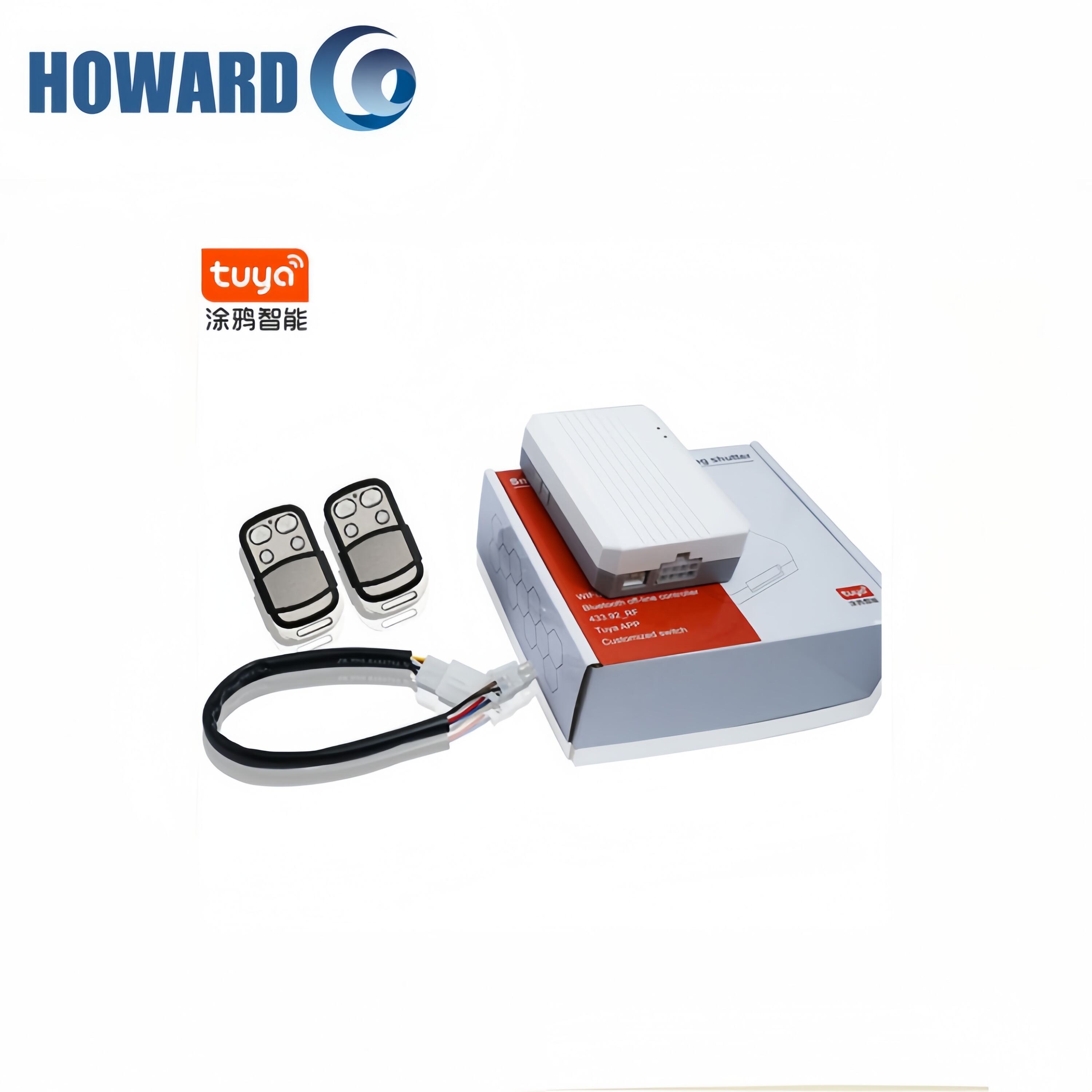
WiFi ရီမိုက်များနှင့် စမတ်အိမ်နှင့် ကိုက်ညီမှုကို နားလည်ခြင်း
WiFi ရီမိုက်ဆိုတာ ဘာလဲနှင့် ၎င်းသည် စမတ်စနစ်များနှင့် မည်သို့ ပေါင်းစပ်လုပ်ဆောင်နိုင်သနည်း
WiFi ရီမုတ်များသည် အိမ်တွင်းကျွန်ုပ်တို့အသုံးပြုခဲ့သည့် ရိုးရာအင်ဖရာရက် ရီမုတ်များကို အစားထိုးလျက်ရှိသည်။ အရာဝတ္ထုတစ်ခုခုကို ညွှန်ပြခြင်းအစား ဒီနောက်ဆုံးပေါ်ကိရိယာများသည် ကျွန်ုပ်တို့၏ အိမ်သုံးနက်ဝပ်က်(ခရ်)က်တွင် တိုက်ရိုက်ချိတ်ဆက်ပါသည်။ ထိုအဓိပ္ပာယ်မှာ မီးအလင်း၊ အပူချိန်ထိန်းချုပ်မှုများ၊ ပျော်ပွဲစီမံမှုစနစ်များ အပါအဝင် စမတ်ကိရိယာများစွာကို ဗဟိုချက်တစ်ခုမှ စီမံနိုင်သည်ဟု ဆိုလိုခြင်းဖြစ်သည်။ ယခင်က IR ရီမုတ်များနှင့် ကွာခြားသည့် အဓိကအချက်မှာ ယခုအခါ ရိုက်တာမှတစ်ဆင့် ဆက်သွယ်သောကြောင့် တိုက်ရိုက်မြင်နိုင်ရန် လိုအပ်ခြင်းမရှိတော့ပါ။ ဆိုဖာပေါ်တွင် ထိုင်နေစဉ် အပူချိန်ကို ချိန်ညှိလိုပါသလား။ ပြဿနာမရှိပါ။ ဤခေတ်မီထိန်းချုပ်ကိရိယာများသည် Alexa သို့မဟုတ် Google Home ကဲ့သို့သော အသံဖြင့်ထိန်းချုပ်နိုင်သည့် အကူအညီများနှင့် အလွန်ကောင်းမွန်စွာ အလုပ်လုပ်ပါသည်။ စမတ်ဟပ်များနှင့် တွဲဖက်ပါက နေ့စဉ်ဘဝကို ပိုမိုချောမွေ့စေရန် အလိုအလျောက်လုပ်ဆောင်မှုများကို အမြဲတမ်း မတွေးတောဘဲ စီစဉ်ပေးနိုင်ပါသည်။
သင့်စမတ်အိမ်၏ လိုအပ်ချက်များနှင့် ကိရိယာများ တည့်တည့်တည့်တည့် ဖြစ်မဖြစ် စိစစ်ဆန်းစစ်ခြင်း
ဝိုင်ဖိုကြိုးမဲ့ထိန်းချုပ်မှုနှင့် အလုပ်လုပ်နိုင်သည်ကို သင်ဝယ်ယူရန်စဉ်းစားနေသော ကိရိယာများကို အရင်စစ်ဆေးပါ။ ယနေ့ခေတ်တွင် နောက်ဆုံးပေါ် စမတ်တီဗီ၊ စပီကာများနှင့် ရာသီဥတုစနစ်အများစုသည် ဘောင်အပြင်ဘက်တွင် ချက်ချင်းချိတ်ဆက်နိုင်ပါသည်။ သို့သော် ထိုအဟောင်းကိရိယာများမှာ Zigbee သို့မဟုတ် Z-Wave ကဲ့သို့သော ပရိုတိုကောက်များမှတစ်ဆင့် အခြားကိရိယာများနှင့် ဆက်သွယ်ရန် စမတ်ဟပ်ကဲ့သို့သော အပိုပစ္စည်းတစ်ခုလိုအပ်နိုင်ပါသည်။ စျေးဝယ်ရာတွင် သင့်မှာရှိပြီးသားအရာများနှင့် ကိုက်ညီမည့် စနစ်ကို စဉ်းစားပါ။ စနစ်တစ်ခုတည်းကို လိုက်နာသူများသည် အရာရာကို အတူတကွ အလုပ်လုပ်နိုင်ရန် ပိုမိုအောင်မြင်လေ့ရှိပါသည်။ မကြာသေးမီက စစ်တမ်းတစ်ခုအရ အိမ်အလိုအလျောက်စနစ်တပ်ဆင်မှုတွင် တစ်မျိုးတည်းသော အမှတ်တံဆိပ်ကိုသာ အသုံးပြုသူများ၏ သုံးပုံနှစ်ပုံခန့်သည် စနစ်တပ်ဆင်ရာတွင် ပိုမိုနည်းပါးသော ပြဿနာများကို ရင်ဆိုင်ရပါသည်။
ပလက်ဖောင်းများတွင် သင့်ဝိုင်ဖိုကြိုးမဲ့ ဒီဇယ်ထိန်းကိရိယာအတွက် ပံ့ပိုးမှုရှိမရှိ စစ်ဆေးပါ
Amazon Alexa Skills နှင့် Google Assistant အပါအဝင် အသံဖြင့်ထိန်းချုပ်နိုင်သော စနစ်များ၊ SmartThings သို့မဟုတ် Home Assistant ကဲ့သို့သော အလိုအလျောက်လုပ်ဆောင်မှုစနစ်များနှင့် ကိုက်ညီမှုရှိမရှိကို ထုတ်လုပ်သူ၏ စာရွက်စာတမ်းများကို စစ်ဆေးပါ။ အဓိကအမှတ်တံဆိပ်များသည် များသောအားဖြင့် စက်ပစ္စည်းကို မှတ်မိမှုရှိမရှိ အတည်ပြုရန် အက်ပ်အခြေပြု ကိရိယာများကို ပေးလေ့ရှိပြီး စတင်ချိန်ကိုက်ရာတွင် အမှားအယွင်းများကို လျှော့ချပေးပါသည်။
Zigbee, Z-Wave, Matter တို့ကဲ့သို့သော ပရိုတိုကော်များနှင့် စမတ်အိမ်ဟပ်များကို နှိုင်းယှဉ်ခြင်း
| ပရိုတိုကော | ကြိမ်နှုန်းအကန့်အသတ် | အရှိန်အဟုန် | သာလွန်ချက် |
|---|---|---|---|
| ဇစ်ဘီ | 2.4 Ghz | မီတာ ၁၀၀ | စွမ်းအင်နည်းပါးပြီး မက်ရှ်ကွန်ရက်ချိတ်ဆက်မှု |
| Z-Wave | 900 MHz | 120m | ဝင်ရောက်နှောက်ယှက်မှု အနည်းငယ်သာရှိခြင်း |
| အရေးပါမှု | 2.4 Ghz | ၁၅၀m | ပလက်ဖောင်းအလိုက် သဟဇာတဖြစ်မှု |
၎င်း Matter 1.2 စံသတ်မှတ်ချက် (၂၀၂၃) သည် အမှတ်တံဆိပ် ၆၀၀ ကျော်ရှိသော WiFi ရီမိုက်များကို ပံ့ပိုးပေးခြင်းဖြင့် ပေါင်းစပ်ချိန်ကို ရိုးရှင်းစေပြီး ယခင်စနစ်များနှင့် နှိုင်းယှဉ်ပါက စတင်ချိန်ကိုက်ရာတွင် ပြဿနာများကို ၄၀% လျှော့ချပေးပါသည်။
WiFi ရီမိုကို စမတ်ဟပ်နှင့် ချိတ်ဆက်ပေးသည့် အဆင့်ဆင့်လုပ်ဆောင်ချက်
WiFi ရီမိုကို ပါဝါဖွင့်ပြီး ချိတ်ဆက်မှုế mode ကို ဖွင့်ခြင်း
ရီမိုကို ပါဝါဖွင့်ပြီး သတ်မှတ်ထားသော ခလုတ်ကို ၃ မှ ၅ စက္ကန့်အထိ ဖိထားပါက LED မီးပါ တောက်လာပါမည်။ ရီမိုအများစုသည် 2.4 GHz နှင့် 5 GHz တို့ကဲ့သို့သော နှစ်မျိုးချိတ်ဆက်မှုကို ပံ့ပိုးပေးသော်လည်း 2.4 GHz ဘဏ္ဍာသည် စမတ်အိမ်အသုံးပြုမှုအတွက် ပိုမိုယုံကြည်စိတ်ချရပါသည်။
မိုဘိုင်းအက်ပ်ကိုယ်ရေးအက်ပ်မှတစ်ဆင့် စမတ်ဟပ် (smart hub) သို့ ဝါယာကြိုးမဲ့ထိန်းချုပ်မှုကိရိယာ ချိတ်ဆက်ခြင်း
သင့်စမတ်ဟပ်၏ ဖူးစံအက်ပ်ကိုဖွင့်၍ ကိရိယာချိတ်ဆက်မှုအပိုင်းသို့ သွားပါ။ “ကိရိယာအသစ်ထည့်ရန်” ကိုရွေးပြီး “WiFi Remote Control” ကိုရွေးပါ။ စတပ်လုပ်ဆောင်နေစဉ်အတွင်း ဟပ်နှင့် ထိန်းချုပ်မှုကိရိယာနှစ်ခုလုံးကို ပေ ၁၅ အတွင်း ထားပါ။ အက်ပ်မှ ညွှန်ကြားချက်များကိုလိုက်နာပါ—ချိတ်ဆက်မှုသည် စက္ကန့် ၆၀ အတွင်း ပြီးဆုံးလေ့ရှိပါသည်။
တည်ငြိမ်ပြီး လုံခြုံသော ချိတ်ဆက်မှုအတွက် Wi-Fi ဆက်တင်များ ပြင်ဆင်ခြင်း
ချိတ်ဆက်ပြီးနောက် IoT ကွန်ရက်အပိုင်းတစ်ခုသို့ ထိန်းချုပ်မှုကိရိယာကို သတ်မှတ်ပေးပါ။ ခိုးယူခြင်းမှ ကာကွယ်ရန် WPA2 သို့မဟုတ် WPA3 အသုံးပြုပါ။ ပိတ်ဆို့မှုကို လျော့ချရန် ကွန်ရက်ခွဲခြမ်းစိတ်ဖြာသူကို အသုံးပြု၍ ဝါယာကြိုးမဲ့ပတ်ဝန်းကျင်သိပ်သည်းသောနေရာများတွင် ပိုမိုရှားပါးသော Wi-Fi ချန်နယ်များကို ရွေးချယ်ပါ။
စတပ်လုပ်ဆောင်စဉ် အဖြစ်များသော ချိတ်ဆက်မှုပြဿနာများကို ဖြေရှင်းခြင်း
ချိတ်ဆက်မှု မအောင်မြင်ပါက ရီမုတ်နှင့်ဟပ်ဘ် နှစ်ခုလုံးကို ပြန်လည်စတင်ပြီး ထပ်မံကြိုးစားပါ။ ဖြစ်နေတတ်သော ပြဿနာများကို ဖာမ်ဝဲကို အဆင့်မြှင့်ခြင်းဖြင့် ဖြေရှင်းလေ့ရှိပါသည် - ချိတ်ဆက်မှုပြဿနာများ၏ ၅၈% သည် ဆော့ဖ်ဝဲလ်များ မလုံလောက်ခြင်းကြောင့် ဖြစ်ပါသည် (Ponemon 2023)။ နှေးကွေးမှုအတွက် သင့်ရူတာ၏ QoS ဆက်တင်များသည် စမတ်အိမ်သုံးပစ္စည်းများကို ဦးစားပေးမှုပေးထားသည်ကို သေချာပါစေ။
Alexa နှင့် Google Assistant တို့နှင့် WiFi ရီမုတ်ကို ပေါင်းစပ်ခြင်း
Alexa App ကို အသုံးပြု၍ Amazon Alexa နှင့် WiFi ရီမုတ်ကို ချိတ်ဆက်ခြင်း
သင့်ဖုန်းတွင် Amazon Alexa အပလီကေးရှင်းကို အရင်ဖွင့်ပါ။ ထိုနောက် Devices အပိုင်းသို့သွားပြီး အသစ်ထပ်ဖြည့်ရန် ရွေးချယ်စရာကို ရှာပါ။ WiFi ရီမုတ်ကို ချိတ်ဆက်ရန် အဆင်သင့်ဖြစ်အောင် ပြုလုပ်ရန် ပါဝါခလုတ်ကို ဖိထားပါ၊ ၎င်းသည် အလင်းပြောင်းလဲစတင်သည်အထိ ဖြစ်ပါမည်။ ပုံမှန်အားဖြင့် ငါးမှခုနစ်စက္ကန့်ခန့်ကြာတတ်ပြီး တစ်ခါတစ်ရံ နည်းနည်းပိုကြာနိုင်သည်ကို ဂရုမစိုက်ပါနှင့်။ အပလီကေးရှင်းသည် ယခု ရရှိနိုင်သော ကိရိယာများကို ရှာဖွေစတင်ပါမည်။ သင့်ရီမုတ်ကို စာရင်းတွင် မြင်တွေ့ပါက ရွေးချယ်ပြီး နောက်လာမည့် ဖန်သားပြင်ညွှန်ကြားချက်များကို လိုက်နာပါ။ ချိတ်ဆက်မှုအားလုံးပြီးဆုံးပါက ဤကိရိယာကို အခန်းတစ်ခုခုတွင် သို့မဟုတ် အလားတူပစ္စည်းများနှင့် အုပ်စုတစ်ခုဖွဲ့၍ ထားပါ။ ထိုသို့ပြုလုပ်ခြင်းဖြင့် နောက်ပိုင်းတွင် အသံဖြင့် ညွှန်ကြားမှုပေးရာတွင် ပိုမိုလွယ်ကူစေပြီး Alexa သည် မည်သူ့သို့ ပို့ရမည်ကို တိကျစွာ သိရှိနိုင်ပါမည်။
Google Assistant ကို ဖွင့်ခြင်းနှင့် Google Home တွင် ကိရိယာများကို ရှာဖွေခြင်း
Google Home အပလီကေးရှင်းတွင် နှိပ်ပါ ထပ်ဖြည့်ရန် > ကိရိယာကို စနစ်တကျ ချိတ်ဆက်ရန် ၊ ထို့နောက် Google နှင့်အလုပ်လုပ်သည်ဟုရွေးချယ်ပါ။ သင့်ရီမုတ်၏ ထုတ်လုပ်သူကို ရှာဖွေပြီး သင့်အကောင့်သို့ဝင်၍ ခွင့်ပြုချက်များကို စီးနင်းပါ။ ၂၀၂၃ ခုနှစ်တွင် လုပ်ဆောင်ခဲ့သော အသုံးပြုနိုင်မှုလေ့လာမှုတစ်ခုအရ လမ်းညွှန်ထားသော ရှာဖွေမှုလုပ်ငန်းစဉ်များကို အသုံးပြု၍ ကိရိယာများကို ချိတ်ဆက်ရာတွင် အသုံးပြုသူများ၏ ၈၉% သည် အောင်မြင်စွာ ချိတ်ဆက်နိုင်ကြသည်။
အသံဖြင့်အမိန့်ပေးခြင်းနှင့် စိတ်ကြိုက်အလိုအလျောက်လုပ်ဆောင်မှု အလုပ်တာဝန်များကို စနစ်တည်ဆောက်ခြင်း
အောက်ပါကဲ့သို့ အသံဖြင့်အမိန့်ပေးမှုများကို စိတ်ကြိုက်ပြင်ဆင်ပါ "ဟေး Google၊ ပရောဂျက်တာကို ဖွင့်ပါ" သို့မဟုတ် "အလက်ဇာ၊ အသံအတိုးကို လျှော့ချပါ" ပလက်ဖောင်းတစ်ခုချင်းစီ၏ အလိုအလျောက်လုပ်ဆောင်မှု အပိုင်းမှတစ်ဆင့်။ မှန်းထားသော အချက်များပေါ်တွင် အခြေခံ၍ အဆင့်များစွာပါသော အလုပ်တာဝန်များကို ဖန်တီးပါ-
| အင်္ဂါရပ် | အလက်ဇာ | Google Assistant |
|---|---|---|
| စိတ်ကြိုက်အလုပ်တာဝန် မှန်းထားသောအချက်များ | အသံ၊ အချိန်ဇယား၊ ကိရိယာ၏ အခြေအနေ | အသံ၊ အချိန်အပေါ်အခြေခံ၍ |
| စက်ပစ္စည်းအများအငယ်အတွက် လုပ်ဆောင်ချက်များ | တစ်ပြိုင်နက် လုပ်ဆောင်နိုင်သော လုပ်ဆောင်ချက် ၁၀ ခုအထိ | တစ.ပြိုင်နက် လုပ်ဆောင်နိုင်သော လုပ်ဆောင်ချက် ၅ ခုအထိ |
| အချိန်ကြာမှု | ပျမ်းမျှ <၁.၅ စက္ကန့် | ပျမ်းမျှ <၂ စက္ကန့် |
ဉီးပြောင်းတိုးတက်လာသော စမတ်အိမ်သုံးစနစ်များနှင့် ကိုက်ညီမှုရှိစေရန် အလိုအလျောက်ဖိုင်များ အဆင့်မြှင့်တင်မှုကို ဖွင့်ပါ။
ရေရှည်အသုံးပြုမှုအတွက် စွမ်းဆောင်ရည်နှင့် ချိတ်ဆက်မှုကို အကောင်းဆုံးဖြစ်အောင် ပြုလုပ်ခြင်း
သင့်ရီမိုက်၏ Wi-Fi အချက်ပြအားကို မြှင့်တင်ခြင်းနှင့် အကောင်းဆုံးတပ်ဆင်မှုကို ရယူခြင်း
WiFi ရီမုတ်ကို ဘောင်ချာမှ ပေ ၁၅ မှ ၂၀ အကွာတွင် ထားသင့်ပြီး အချက်ပြဆက်သွယ်မှုကို ပိတ်ဆို့နိုင်သော နံရံများ သို့မဟုတ် သတ္တုဖြင့် ပြုလုပ်ထားသည့် အရာများကို ရှောင်ရှားပါ။ ထပ်ကမ်းများရှိ အိမ်များအတွက် ဘောင်ချာကို အဓိကအထပ်၏ အလယ်ဗဟိုတွင် ထားပါက ဧရိယာအများစုအတွက် ကောင်းမွန်သော ကွတ်ရှင်ကို ရရှိနိုင်ပါသည်။ သို့သော် မကြာသေးမီက ပြုလုပ်ခဲ့သော Wireless Connectivity Lab ၏ လေ့လာမှုအရ အကွာအဝေးတစ်ခုလုံးတွင် ၇၀% ခန့်သာ ထိရောက်မှုရှိကြောင်း တွေ့ရှိခဲ့ပါသည်။ ဆက်သွယ်မှု အားနည်းသည့် နေရာများကို စမတ်ဖုန်းအက်ပ်များဖြင့် ရှာဖွေနိုင်ပါသည်။ -65 dBm အောက်သို့ အချက်ပြအား ကျဆင်းလာပါက အိမ်တစ်အိမ်လုံးအတွက် ပိုမိုကောင်းမွန်သော ကွတ်ရှင်ရရှိရန် ဆီးဂိတ်ကိရိယာ (extender) သို့မဟုတ် mesh network စနစ်ကို ထည့်သွင်းရန် စဉ်းစားလေ့ရှိကြပါသည်။
စက်ကိရိယာများစွာပါဝင်သော စမတ်အိမ်များတွင် Latency နှင့် Interference ကို လျှော့ချခြင်း
ချိတ်ဆက်ထားသော ကိရိယာ ၁၅ ခုထက်ပိုသော စမတ်အိမ်များသည် ကိရိယာနည်းသော စနစ်များထက် latency spike များကို ၃.၂ ဆ ပိုများစွာ ခံစားရပါသည်။ အသုံးပြုမှုအခြေအနေများနှင့် ကိုက်ညီသော protocol များကို ရွေးချယ်ခြင်းဖြင့် စွမ်းဆောင်ရည်ကို မြှင့်တင်နိုင်ပါသည်။
| ပရိုတိုကော | ကြိမ်နှုန်းအကန့်အသတ် | စွက်ဖက်မှု အန္တရာယ် | အသုံးပြုရန်အကောင်းဆုံးအခြေအနေ |
|---|---|---|---|
| WIFI | 2.4/5 GHz | မြင့် (40+ ကိရိယာ) | အားကောင်းသော bandwidth ထိန်းချုပ်မှုများ |
| ဇစ်ဘီ | 908 MHz | နိမ့် | စွမ်းအင်နည်းသော ဆင်ဆာများ |
| Z-Wave | 908 MHz | နိမ့် | ကျုပ်ဝန်ဆောင်မှုစနစ်များ |
အလုပ်မရှုပ်သော အချိန်များတွင် စနစ်အဆင့်မြှင့်များကို စီစဉ်ပြီး အကူအညီဖြစ်စေရန် သင့်ဒီဇိုင်းသို့ 5 GHz ကွန်ရက်ကို သတ်မှတ်ပေးပါ။
ဆက်လက်အသုံးပြုနိုင်မှုနှင့် Firmware အဆင့်မြှင့်များကို သေချာစေခြင်း
Firmware ဟောင်းများသည် နောက်ပိုင်းတွင် ပြဿနာများကို ဖြစ်ပေါ်စေနိုင်ပါသည်။ တစ်နှစ်ထက်ကျော်လွန်သော firmware များရှိသည့် ကိရိယာများသည် သုံးစွဲမှုနှင့် ဆိုင်သော ပြဿနာများကို 40% ခန့် ပိုမိုကြုံတွေ့ရသည်ကို ကျွန်ုပ်တို့ တွေ့ရှိခဲ့ရပါသည်။ သင့်အဝေးမှထိန်းချုပ်ကိရိယာအတွက် အကူအညီဖြစ်စေမည့် app မှတစ်ဆင့် အလိုအလျောက် update များကို ဖွင့်ထားပါ။ တတိယလတိုင်းတိုင်း တရားဝင် platform အသုံးပြုနိုင်မှုစာရင်းများကို စစ်ဆေး၍ အရာအားလုံး အတူတကွ ဘယ်လောက်ကောင်းကောင်း အလုပ်လုပ်သည်ကို စစ်ဆေးသင့်ပါသည်။ ကောင်းမွန်သော သတင်းမှာ Matter စံနှုန်းအောက်တွင် အသိအမှတ်ပြုထားသော ကိရိယာများ၏ 94% ခန့်မှာ စက်တပ်ဆင်မှုစနစ်ကြီးများကို အဆင့်မြှင့်ပြီးနောက်ပိုင်းတွင်ပါ ကောင်းစွာ အလုပ်လုပ်နိုင်ဆဲဖြစ်သည်။ သို့ရာတွင် ကွန်ရက်ကြီးများတွင် အဆင့်မြှင့်များကို တစ်ပြိုင်နက်တည်း မတင်သင့်ပါ။ အရင်ဆုံး သေးငယ်သော နေရာမှ စတင်၍ ထိန်းချုပ်ထားသော ပတ်ဝန်းကျင်များတွင် စမ်းသပ်ပြီးနောက် ကွန်ရက်တစ်ခုလုံးသို့ တဖြည်းဖြည်း ချဲ့ထွင်ပါ။
မိုဘိုင်းအပလီကေးရှင်းများမှတစ်ဆင့် အဝေးမှထိန်းချုပ်မှုနှင့် လုံခြုံရေးကို စီမံခန့်ခွဲခြင်း
WiFi ရီမုတ်ကို ထိန်းချုပ်ရန် မိုဘိုင်းအက်ပ် ထိန်းချုပ်မှုများနှင့် အဓိကလုပ်ဆောင်ချက်များကို ရှာဖွေသုံးစွဲခြင်း
ယနေ့ခေတ် စမတ်အိမ်သုံးအက်ပ်များတွင် ကိရိယာများကို စီစဉ်ရန်၊ ဇာတ်ကွက်များဖန်တီးရန်နှင့် လက်ရှိဖြစ်ပျက်နေသည့် အရာများကို စောင့်ကြည့်ရန် ပိုမိုလွယ်ကူစေသည့် ဒက်ရှ်ဘုတ်များ ပါဝင်ပါသည်။ ဤဗဟိုချုပ်ချယ်မှုဟာ့ဘ်များကို မီးအလင်း၊ အပူပေးစနစ်များနှင့် ဖျော်ဖြေရေးရွေးချယ်မှုများကို မျက်နှာပြင်တစ်ခုတည်းမှ ထိန်းချုပ်နိုင်စေပါသည်။ အက်ပ်များတွင် စွမ်းအင်သုံးစွဲမှု ခြေရာခံခြင်းအပြင် ဘက်ထရီအားနည်းသည့်အခါ အသိပေးခြင်းကဲ့သို့ အကြောင်းကြားမှုလုပ်ဆောင်ချက်များလည်း ပါဝင်ပါသည်။ SmartHome Trends 2023 တွင် မကြ дав်သည့် လတ်တလောသုတေသနအရ ရုပ်ရှင်ညအတွက် စီစဉ်ခြင်း (movie night) သို့မဟုတ် အိမ်မှထွက်သည့်အခါ လုံခြုံရေးစနစ်ကို ဖွင့်ခြင်းကဲ့သို့ မကြာခဏအသုံးပြုသည့် အချက်များအတွက် ဒက်ရှ်ဘုတ်ဝီဂျက်များကို ကိုယ်ပိုင်ပြင်ဆင်နိုင်သည့် အင်တာဖေ့စ်များကို လူ ၁၀ ဦးလျှင် ၈ ဦ်းခန့် ဦးစားပေးကြပါသည်။
သင့်စမတ်အိမ်ကို နေရာမရွေးမှ ထိန်းချုပ်နိုင်ရန် ဝေးလံခေါင်ဖျားထိန်းချုပ်မှုကို ဖွင့်ခြင်း
အကယ်၍ တစ်စုံတစ်ယောက်သည် ၎င်းတို့၏ WiFi ကို ဝေးလံသောနေရာမှ ချိတ်ဆက်လိုပါက ၎င်းတို့၏ ဝန်ဆောင်မှုပေးသူက ပေးအပ်ထားသော ဝန်ဆောင်မှုကို အသုံးပြု၍ အက်ဒ်ချိန်းချိတ်ဆက်မှုကို ဖွင့်ထားရန် လိုအပ်ပါသည်။ စနစ်သတ်မှတ်ခြင်းလုပ်ငန်းစဉ်တွင် ပုံမှန်အားဖြင့် အကာအကွယ်အဆင့်တစ်ခု ထပ်မံထည့်သွင်းရန် နှစ်ဆအတည်ပြုမှု (two factor authentication) ကို ပထမဆုံး ဖွင့်ပေးရပါမည်။ ထိုသို့ပြုလုပ်ခြင်းဖြင့် ကိရိယာများအကြား လုံခြုံသော ချိတ်ဆက်မှုကို တည်ဆောက်နိုင်ပါသည်။ လုပ်ငန်းစံနှုန်းများကို ကြည့်ပါက ပြီးခဲ့သောနှစ်က ပလက်ဖောင်းများစွာတွင် လုံခြုံရေးစစ်ဆေးမှုများအရ AES 256 အက်ဒ်ချိန်းချိတ်ဆက်မှုကို အသုံးပြုသော စနစ်များသည် ဟက်ကာများ၏ ဝင်ရောက်ခြင်းကို ခံနိုင်ရည်ပိုမိုရှိကြောင်း တွေ့ရှိခဲ့ရပါသည်။ လုံခြုံမှုကို မထိခိုက်စေဘဲ ပိုမိုသက်တောင့်သက်သာရှိစေရန် ခေတ်မီသော စနစ်သတ်မှတ်မှုအများစုတွင် ဧည့်သည်ဝင်ရောက်ခွင့်ကုဒ်များနှင့် geofencing လုပ်ဆောင်ချက်များကိုပါ ထည့်သွင်းပေးထားပါသည်။ ဖုန်းသည် အိမ်အခြေစိုက်နေရာမှ မိုင်တစ်မိုင်ခန့် ဝေးသွားသည့်အခါ အလိုအလျောက် ပိတ်လေ့ရှိသော စမတ်သော့များကို စဉ်းစားကြည့်ပါ။ ဤကဲ့သို့သော ထိန်းချုပ်မှုများသည် အသုံးပြုနိုင်မှုနှင့် လုံခြုံမှုကို ကောင်းမွန်စွာ ထိန်းညှိပေးနိုင်ပါသည်။
အသုံးပြုသူခွင့်ပြုချက်များနှင့် အသုံးပြုမျှော်လင့်မှုအတွက် လုံခြုံရေးဆက်တင်များ သတ်မှတ်ခြင်း
မိသားစုဝင်များ သို့မဟုတ် အငှားသုံးသူများကို ကိရိယာများ သို့မဟုတ် အချိန်ကွက်များတွင် ကန့်သတ်ရန် အသုံးပြုပါ—ဥပမာ၊ အသန့်ရှင်းရေးလုပ်သားကို ဗုဒ္ဓဟူးနေ့များတွင် မနက် ၉ နာရီမှ ၁၁ နာရီအထိသာ ဘလိန်းများကို အသုံးပြုခွင့်ပြုခြင်း။ လုပ်ငန်းအဆင့်အက်ပ်များတွင် အများအားဖြင့် ပါဝင်သည်များမှာ-
| ကာကွယ်ရေး အချက်အလက် | အကျိုးကျေးဇူးများ | လက်ခံအသုံးပြုမှုနှုန်း (၂၀၂၃) |
|---|---|---|
| အလိုအလျောက် ဆက်သွယ်မှုကုန်ဆုံးခြင်း | အသုံးမဝင်တော့သော ချိတ်ဆက်မှုများကို ကာကွယ်ပေးသည် | 89% |
| ဇီဝမှတ်ပုံတင်ဝင်ရောက်မှု | စကားဝှက်ပြန်လည်အသုံးပြုမှု အန္တရာယ်များကို လျော့နည်းစေသည် | 76% |
| ဖိုင်ဝဲအလိုအလျောက် အဆင့်မြှင့်ခြင်း | ၂၄ နာရီအတွင်း အားနည်းချက်များကို ပြင်ဆင်ပေးသည် | 94% |
လုံခြုံရေးအန္တရာယ်များကို အနည်းဆုံးဖြစ်အောင် လုပ်ဆောင်ရန် ချိတ်ဆက်ထားသော ကိရိယာများကို သုံးလတစ်ကြိမ် စစ်ဆေးပြီး အသုံးမပြုတော့သည့် စနစ်များအတွက် ဝင်ရောက်ခွင့်ကို ပယ်ဖျက်ပါ။
မေးလေ့ရှိသောမေးခွန်းများ
WiFi ရီမုတ်ကွန်ထရိုလ်ဆိုတာ ဘာလဲ?
WiFi ရီမုတ်ကို သင့်အိမ်ကွန်ယက်နှင့် တိုက်ရိုက်ချိတ်ဆက်ပြီး မီးအလင်းများ၊ အပူစနစ်များကဲ့သို့သော စမတ်ပစ္စည်းများကို ဗဟိုချက်မှ စီမံခန့်ခွဲနိုင်စေပါသည်။ ထို့ပြင် Alexa နှင့ Google Home ကဲ့သို့သော အသံဖြင့်ထိန်းချုပ်နိုင်သည့်စနစ်များနှင့်ပါ ပေါင်းစပ်အသုံးပြုနိုင်ပါသည်။
ကျွန်ုပ်၏ပစ္စည်းများသည် WiFi ရီမုတ်များနှင့် ကိုက်ညီမှုရှိမရှိ ဘယ်လိုသိနိုင်မလဲ။
Zigbee သို့မဟုတ် Z-Wave ကဲ့သို့သော ပရိုတိုကောများမှတစ်ဆင့် တိုက်ရိုက် (သို့) သွယ်ဝိုက်ချိတ်ဆက်နိုင်မှုရှိမရှိ စစ်ဆေးပြီး ထုတ်လုပ်သူ၏ စာရွက်စာတမ်းများကို စစ်ဆေးကာ ကိုက်ညီမှုရှိမရှိ အတည်ပြုနိုင်ပါသည်။
WiFi ရီမုတ်များဖြင့် စမတ်ဟပ်များကို အသုံးပြုခြင်း၏ အားသာချက်မှာ အဘယ်နည်း။
စမတ်ဟပ်များသည် အလိုအလျောက်လုပ်ဆောင်မှုစနစ်များကို လွယ်ကူစေပြီး ပိုမိုကျယ်ပြန့်သော ကိုက်ညီမှုကို ပေးစွမ်းပါသည်။ ထို့ကြောင့် စမတ်ပစ္စည်းအားလုံးကို စနစ်တကျ ပေါင်းစပ်အသုံးပြုနိုင်ရန် ပိုမိုလွယ်ကူစေပါသည်။
အကြောင်းအရာများ
-
WiFi ရီမိုက်များနှင့် စမတ်အိမ်နှင့် ကိုက်ညီမှုကို နားလည်ခြင်း
- WiFi ရီမိုက်ဆိုတာ ဘာလဲနှင့် ၎င်းသည် စမတ်စနစ်များနှင့် မည်သို့ ပေါင်းစပ်လုပ်ဆောင်နိုင်သနည်း
- သင့်စမတ်အိမ်၏ လိုအပ်ချက်များနှင့် ကိရိယာများ တည့်တည့်တည့်တည့် ဖြစ်မဖြစ် စိစစ်ဆန်းစစ်ခြင်း
- ပလက်ဖောင်းများတွင် သင့်ဝိုင်ဖိုကြိုးမဲ့ ဒီဇယ်ထိန်းကိရိယာအတွက် ပံ့ပိုးမှုရှိမရှိ စစ်ဆေးပါ
- Zigbee, Z-Wave, Matter တို့ကဲ့သို့သော ပရိုတိုကော်များနှင့် စမတ်အိမ်ဟပ်များကို နှိုင်းယှဉ်ခြင်း
-
WiFi ရီမိုကို စမတ်ဟပ်နှင့် ချိတ်ဆက်ပေးသည့် အဆင့်ဆင့်လုပ်ဆောင်ချက်
- WiFi ရီမိုကို ပါဝါဖွင့်ပြီး ချိတ်ဆက်မှုế mode ကို ဖွင့်ခြင်း
- မိုဘိုင်းအက်ပ်ကိုယ်ရေးအက်ပ်မှတစ်ဆင့် စမတ်ဟပ် (smart hub) သို့ ဝါယာကြိုးမဲ့ထိန်းချုပ်မှုကိရိယာ ချိတ်ဆက်ခြင်း
- တည်ငြိမ်ပြီး လုံခြုံသော ချိတ်ဆက်မှုအတွက် Wi-Fi ဆက်တင်များ ပြင်ဆင်ခြင်း
- စတပ်လုပ်ဆောင်စဉ် အဖြစ်များသော ချိတ်ဆက်မှုပြဿနာများကို ဖြေရှင်းခြင်း
- Alexa နှင့် Google Assistant တို့နှင့် WiFi ရီမုတ်ကို ပေါင်းစပ်ခြင်း
- ရေရှည်အသုံးပြုမှုအတွက် စွမ်းဆောင်ရည်နှင့် ချိတ်ဆက်မှုကို အကောင်းဆုံးဖြစ်အောင် ပြုလုပ်ခြင်း
- မိုဘိုင်းအပလီကေးရှင်းများမှတစ်ဆင့် အဝေးမှထိန်းချုပ်မှုနှင့် လုံခြုံရေးကို စီမံခန့်ခွဲခြင်း
- မေးလေ့ရှိသောမေးခွန်းများ