
 EN
EN
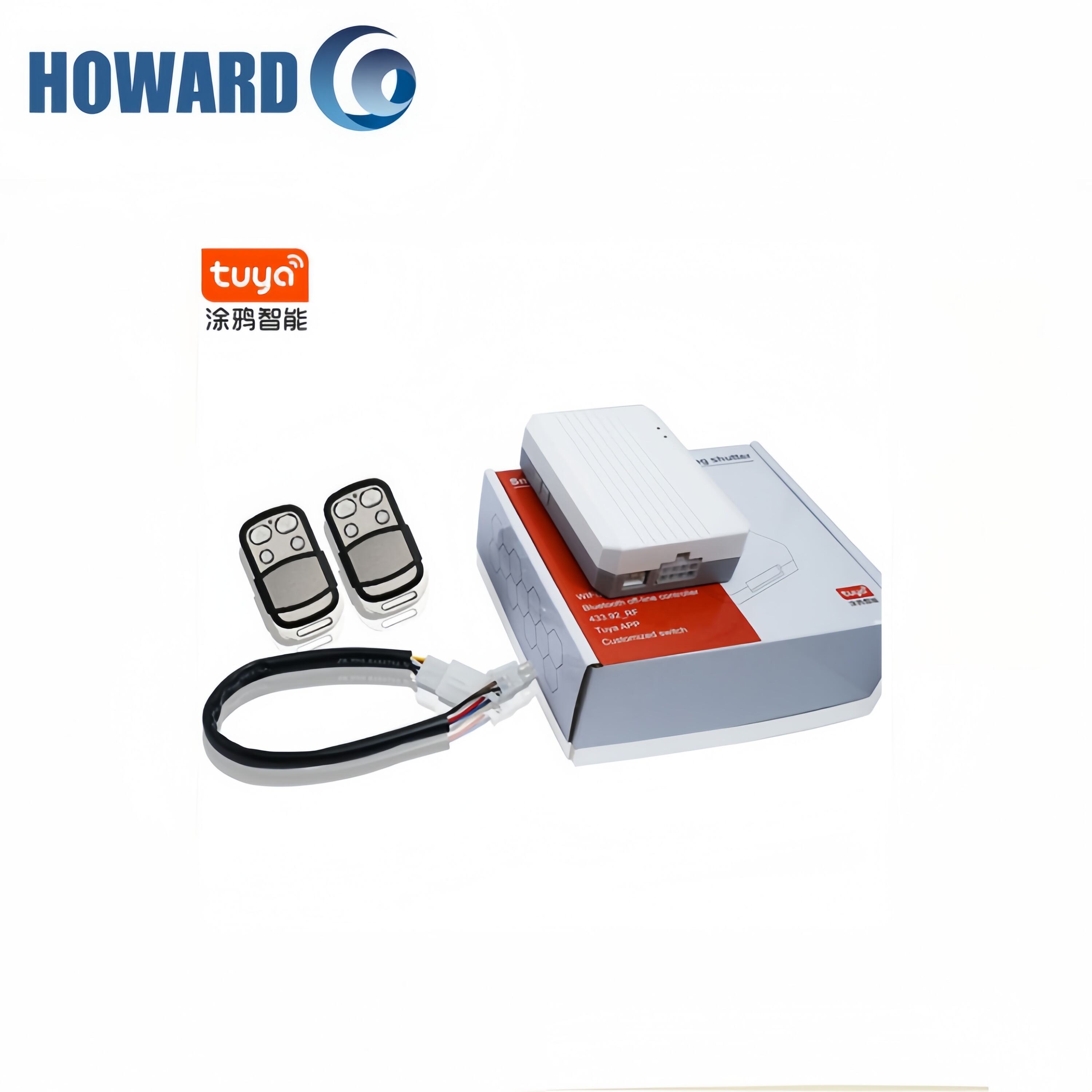
ຄວາມເຂົ້າໃຈກ່ຽວກັບຮີໂມດຄວບຄຸມຜ່ານ WiFi ແລະ ຄວາມເຂົ້າກັນໄດ້ກັບລະບົບ Smart Home
ຮີໂມດຄວບຄຸມຜ່ານ WiFi ແມ່ນຫຍັງ ແລະ ມັນເຊື່ອມຕໍ່ກັບລະບົບອັດສະລິຍະພາບໄດ້ແນວໃດ
ຮີໂມດ WiFi ກໍາລັງເຂົ້າມາແທນທີ່ຮີໂມດແບບເກົ່າທີ່ໃຊ້ແສງອິນຟາເຣັດທີ່ພວກເຮົາເຄີຍໃຊ້ຢູ່ໃນເຮືອນ. ແທນທີ່ຈະຕ້ອງຊີ້ໄປທີ່ອຸປະກອນ, ອຸປະກອນໃໝ່ເຫຼົ່ານີ້ຈະເຊື່ອມຕໍ່ໂດຍກົງກັບເຄືອຂ່າຍເຮືອນຂອງພວກເຮົາ. ນັ້ນໝາຍຄວາມວ່າພວກເຮົາສາມາດຄວບຄຸມອຸປະກອນອັດສະລິຍະອັນຕ່າງໆ - ແສງໄຟ, ການຄວບຄຸມຄວາມຮ້ອນ, ແມ້ກະທັ້ງຊຸດບັນເທີງຂອງພວກເຮົາ - ຈາກຈຸດກາງໜຶ່ງ. ຄວາມແຕກຕ່າງໃຫຍ່ເມື່ອທຽບກັບຮີໂມດ IR ເກົ່າໆ? ມັນບໍ່ຈໍາເປັນຕ້ອງມີເສັ້ນທາງຊີ້ໂດຍກົງອີກຕໍ່ໄປ, ເນື່ອງຈາກມັນສື່ສານຜ່ານ router. ຕ້ອງການປັບອຸນຫະພູມໃນຂະນະທີ່ນັ່ງຢູ່ເທິງເກົ້າອີ້? ບໍ່ມີບັນຫາ. ຕົວຄວບຄຸມທີ່ທັນສະໄໝເຫຼົ່ານີ້ຍັງເຮັດວຽກໄດ້ດີກັບຜູ້ຊ່ວຍດ້ວຍສຽງເຊັ່ນ: Alexa ຫຼື Google Home. ແລະເມື່ອຖືກຈັບຄູ່ກັບສະມາດຮັບ, ພວກມັນຊ່ວຍໃຫ້ພວກເຮົາຕັ້ງໂປຣແກຣມອັດຕະໂນມັດທີ່ເຮັດໃຫ້ຊີວິດປະຈໍາວັນລຽບງ່າຍຂຶ້ນໂດຍບໍ່ຕ້ອງຄິດເຖິງມັນຢູ່ສະເໝີ.
ການປະເມີນຄວາມຕ້ອງການຂອງເຮືອນອັດສະລິຍະ ແລະ ຄວາມເຂົ້າກັນໄດ້ຂອງອຸປະກອນ
ກວດສອບວ່າອຸປະກອນທີ່ທ່ານກໍາລັງຄິດຈະຊື້ນັ້ນແມ່ນໃຊ້ງານຮ່ວມກັບການຄວບຄຸມຜ່ານ WiFi ໄດ້ແທ້ຫຼືບໍ່. ປັດຈຸບັນ, ທີວີອັດສະລິຍະ, ລຳໂພງ ແລະ ລະບົບສະພາບອາກາດຮຸ່ນໃໝ່ສ່ວນຫຼາຍສາມາດເຊື່ອມຕໍ່ໄດ້ທັນທີທັນໃດ. ແຕ່ສຳລັບອຸປະກອນຮຸ່ນເກົ່າເຫຼົ່ານັ້ນ? ອາດຈະຕ້ອງການອຸປະກອນເພີ່ມເຕີມ ເຊັ່ນ: ສະມາດຮັບ (smart hub) ເພື່ອສື່ສານກັບອຸປະກອນອື່ນໆຜ່ານໂປຣໂທຄອນເຊັ່ນ: Zigbee ຫຼື Z-Wave. ໃນຂະນະທີ່ທ່ານກໍາລັງຊອກຊື້, ຄິດເບິ່ງວ່າເອກະຄົງການ (ecosystem) ໃດເໝາະສົມກັບສິ່ງທີ່ທ່ານມີຢູ່ແລ້ວ. ຜູ້ທີ່ໃຊ້ລະບົບດຽວກັນມັກຈະມີປະສົບການດີກວ່າໃນການເຮັດໃຫ້ທຸກຢ່າງເຮັດວຽກຮ່ວມກັນໄດ້ດີ. ການສຳຫຼວດຫຼ້າສຸດໜຶ່ງຊີ້ໃຫ້ເຫັນວ່າປະມານສາມສ່ວນສີ່ຂອງຜູ້ຄົນມີບັນຫາໜ້ອຍລົງໃນການຕັ້ງຄ່າເມື່ອພວກເຂົາໃຊ້ຍີ່ຫໍ້ດຽວກັນໃນທຸກລະບົບອັດຕະໂນມັດໃນເຮືອນ.
ການຢືນຢັນການສະໜັບສະໜູນສຳລັບການຄວບຄຸມໄລຍະໄກຜ່ານ WiFi ຂອງທ່ານໃນທຸກຊ່ວງ
ກວດເບິ່ງເອກະສານຂອງຜູ້ຜະລິດເພື່ອໃຫ້ມີຄວາມເຂົ້າກັນໄດ້ກັບຜູ້ຊ່ວຍສຽງເຊັ່ນ Amazon Alexa Skills ແລະ Google Assistant, ພ້ອມທັງແພລະຕະຟອມອັດຕະໂນມັດເຊັ່ນ SmartThings ຫຼື Home Assistant. ຍີ່ຫໍ້ຊັ້ນ ນໍາ ມັກຈະສະ ຫນອງ ເຄື່ອງມືການຢັ້ງຢືນທີ່ອີງໃສ່ແອັບເພື່ອຢືນຢັນການຮັບຮູ້ອຸປະກອນກ່ອນການຕັ້ງຄ່າ, ຫຼຸດຜ່ອນຂໍ້ຜິດພາດໃນການຕັ້ງຄ່າ.
ການປຽບທຽບ Smart Home Hubs ແລະໂປໂຕຄອນ (Zigbee, Z-Wave, Matter)
| Protocol | ແຜ່ນຄວາມຖີ່ | Max Range | ຂໍ້ດີຫຼັກ |
|---|---|---|---|
| Zigbee | 2.4 GHz | 100 ແມັດ | ພະລັງງານຕ່ໍາ, ເຄືອຂ່າຍຕາຂ່າຍ |
| Z-Wave | 900 MHz | 120m | ການແຊກແຊງຢ່າງ ຫນ້ອຍ |
| ມີຄວາມສຳຄັນ | 2.4 GHz | 150m | ຄວາມເຂົ້າກັນໄດ້ຂ້າມເວທີ |
ການ ບັນຫາ 1.2 ມາດຕະຖານ (2023) ງ່າຍດາຍການເຊື່ອມໂຍງໂດຍການສະ ຫນັບ ສະ ຫນູນ ການຄວບຄຸມໄລຍະໄກ WiFi ໃນ 600+ ຍີ່ຫໍ້, ຫຼຸດຜ່ອນການຂັດແຍ້ງໃນການຕັ້ງຄ່າ 40% ເມື່ອທຽບໃສ່ລະບົບທີ່ເກົ່າແກ່.
ການເຊື່ອມຕໍ່ຂັ້ນຕອນຂອງ Wi-Fi Remote Control ຂອງທ່ານກັບ Smart Hub
ການເປີດພະລັງງານ ແລະ ເປີດໂຫມດຈັບຄູ່ສຳລັບຮີໂມທາງໄລຍະໄວຟາຍ
ເປີດພະລັງງານຮີໂມ ແລະ ເປີດໂຫມດຈັບຄູ່ໂດຍການກົດປຸ່ມທີ່ກຳນົດໄວ້ 3-5 ວິນາທີຈົນກວ່າໄຟ LED ຈະແຈ້ງ. ຮີໂມສ່ວນຫຼາຍສະຫນັບສະຫນູນການເຊື່ອມຕໍ່ຄູ່ຄວາມຖີ່ (2.4 GHz ແລະ 5 GHz), ແຕ່ຄວາມຖີ່ 2.4 GHz ມັກຈະມີຄວາມໝັ້ນຄົງຫຼາຍຂຶ້ນສຳລັບການເຂົ້າກັນໄດ້ກັບອຸປະກອນປັນຍາອັດສະລິຍະທົ່ວໄປ.
ການເຊື່ອມຕໍ່ຮີໂມກັບຮົບສະຫຼາດຜ່ານອິນເຕີເຟດແອັບຯມືຖື
ເປີດແອັບຯຄູ່ມືຂອງຮົບສະຫຼາດຂອງທ່ານ ແລະ ໄປທີ່ສ່ວນຈັບຄູ່ອຸປະກອນ. ເລືອກ “ເພີ່ມອຸປະກອນໃໝ່” ແລ້ວເລືອກ “ຮີໂມໄວຟາຍ”. ຮັກສາໃຫ້ຮົບ ແລະ ຮີໂມຢູ່ໃນໄລຍະ 15 ຟຸດລະຫວ່າງການຕັ້ງຄ່າເພື່ອຫຼຸດຜ່ອນການລົບກວນສັນຍານ. ຕາມຄຳແນະນຳຂອງແອັບຯ—ການເຊື່ອມຕໍ່ມັກຈະສຳເລັດພາຍໃນ 60 ວິນາທີ.
ການຕັ້ງຄ່າເຄືອຂ່າຍໄວຟາຍສຳລັບການເຊື່ອມຕໍ່ທີ່ໝັ້ນຄົງ ແລະ ປອດໄພ
ຫຼັງຈາກຈັບຄູ່, ກະລຸນາມອບຮຽງຄວບຄຸມໄລຍະໄກໃຫ້ແຍກຕ່າງຫາກໃນເຄືອຂ່າຍ IoT ຖ້າມີ. ໃຊ້ WPA2 ຫຼື WPA3 ເພື່ອເຂົ້າລະຫັດເພື່ອປ້ອງກັນການເຂົ້າເຖິງທີ່ບໍ່ໄດ້ຮັບອະນຸຍາດ. ເພື່ອຫຼຸດຜ່ອນຄວາມໜາແໜ້ນ, ໃຊ້ເຄື່ອງວິເຄາະເຄືອຂ່າຍເພື່ອເລືອກຊ່ອງສັນຍານ Wi-Fi ທີ່ມີຜູ້ໃຊ້ໜ້ອຍລົງ, ໂດຍສະເພາະໃນສະພາບແວດລ້ອມທີ່ມີສັນຍານໄຮ້ສາຍໜາແໜ້ນ.
ການແກ້ໄຂບັນຫາທົ່ວໄປທີ່ພົບເຫັນໃນຂະນະຕັ້ງຄ່າ
ຖ້າການຈັບຄູ່ລົ້ມເຫຼວ, ໃຫ້ເລີ່ມຕົ້ນຮຽງຄວບຄຸມໄລຍະໄກ ແລະ ໂຮດໃໝ່, ແລ້ວລອງໃໝ່. ບັນຫາທີ່ເກີດຂຶ້ນຕະຫຼອດເວລາສ່ວນຫຼາຍສາມາດແກ້ໄຂໄດ້ໂດຍການອັບເດດ firmware—58% ຂອງບັນຫາການເຊື່ອມຕໍ່ເກີດຈາກຊອບແວທີ່ລ້າສະໄໝ (Ponemon 2023). ສຳລັບຄວາມຊ້າ, ແນ່ໃຈວ່າຕັ້ງຄ່າ QoS ຂອງ router ຂອງທ່ານໃຫ້ໃຫ້ຄວາມສຳຄັນກັບການຈະລາຈອນຂອງເຮືອນອັດສະລິຍະ.
ການເຊື່ອມຕໍ່ຮຽງຄວບຄຸມ WiFi ຂອງທ່ານກັບ Alexa ແລະ Google Assistant
ການເຊື່ອມຕໍ່ຮຽງຄວບຄຸມ WiFi ຂອງທ່ານກັບ Amazon Alexa ໂດຍໃຊ້ແອັບຯ Alexa
ເລີ່ມຕົ້ນດ້ວຍການເປີດແອັບພລິເຄຊັນ Amazon Alexa ໃນໂທລະສັບຂອງທ່ານ. ຈາກນັ້ນ, ໄປທີ່ສ່ວນ Devices ແລະ ຊອກຫາຕົວເລືອກໃນການເພີ່ມອຸປະກອນໃໝ່. ເພື່ອໃຫ້ຮີໂມດ WiFi ຂອງທ່ານພ້ອມໃນການເຊື່ອມຕໍ່, ໃຫ້ກົດປຸ່ມເປີດ-ປິດ ແລ້ວຖືໄວ້ຈົນກວ່າມັນຈະເລີ່ມກະພິບ. ມັກຈະໃຊ້ເວລາປະມານຫ້າຫາເຈັດວິນາທີ, ແຕ່ຢ່າເປັນຫ່ວງຖ້າມັນຈະໃຊ້ເວລາຍາວກວ່ານັ້ນບາງຄັ້ງ. ປັດຈຸບັນແອັບພລິເຄຊັນຄວນຈະເລີ່ມຊອກຫາອຸປະກອນທີ່ມີຢູ່. ເມື່ອທ່ານເຫັນຮີໂມດຂອງທ່ານປາກົດໃນລາຍຊື່, ໃຫ້ເລືອກມັນແລ້ວປະຕິບັດຕາມຂັ້ນຕອນທີ່ປາກົດໃນໜ້າຈໍ. ຫຼັງຈາກທີ່ທຸກຢ່າງຖືກເຊື່ອມຕໍ່ຢ່າງຖືກຕ້ອງ, ໃຫ້ແນ່ໃຈວ່າໄດ້ຈັດວາງອຸປະກອນນີ້ໄວ້ໃນບ່ອນໃດໜຶ່ງໂດຍສະເພາະ ເຊັ່ນ: ຫ້ອງໃດໜຶ່ງ ຫຼື ອາດຈະສ້າງກຸ່ມຮ່ວມກັບອຸປະກອນອື່ນໆທີ່ຄ້າຍຄືກັນ. ການເຮັດແບບນີ້ຈະເຮັດໃຫ້ງ່າຍຂຶ້ນຫຼາຍເວລາທີ່ທ່ານໃຫ້ຄຳສັ່ງຜ່ານສຽງຕໍ່ມາ ເນື່ອງຈາກ Alexa ຈະຮູ້ຢ່າງແນ່ນອນວ່າຈະສົ່ງຄຳສັ່ງໄປໃສ.
ການເປີດໃຊ້ງານ Google Assistant ແລະ ການຄົ້ນພົບອຸປະກອນໃນ Google Home
ໃນແອັບພລິເຄຊັນ Google Home, ໃຫ້ກົດ ເພີ່ມ > ຕັ້ງຄ່າອຸປະກອນ , ຫຼັງຈາກນັ້ນເລືອກ “Works with Google.” ຊອກຫາຜູ້ຜະລິດຮີໂມດຂອງທ່ານ, ເຂົ້າສູ່ບັນຊີຂອງທ່ານ, ແລະ ສົມທົບການອະນຸຍາດ. ການສຶກສາຄວາມງ່າຍໃນການໃຊ້ງານປີ 2023 ພົບວ່າ 89% ຂອງຜູ້ໃຊ້ສາມາດເຊື່ອມຕໍ່ອຸປະກອນໄດ້ສຳເລັດໂດຍໃຊ້ຂະບວນການຄົ້ນພົບແບບມີຄຳແນະນຳ.
ການຕັ້ງຄ່າຄຳສັ່ງດ້ວຍສຽງ ແລະ ຂະບວນການອັດຕະໂນມັດແບບກຳນົດເອງ
ປັບແຕ່ງຄຳສັ່ງດ້ວຍສຽງເຊັ່ນ “Hey Google, ເປີດໂປເຈັກເຕີ” ຫຼື “Alexa, ຫຼຸດລະດັບສຽງລົງ” ຜ່ານຕາຕະລາງການອັດຕະໂນມັດຂອງແຕ່ລະແພລະຕະຟອມ. ສ້າງຂະບວນການຫຼາຍຂັ້ນຕອນຕາມການເຮັດວຽກ:
| ຄຸນລັກສະນະ | Alexa | Google Assistant |
|---|---|---|
| ຕົວກະຕຸ້ນຂະບວນການກຳນົດເອງ | ສຽງ, ຕາຕະລາງ, ສະຖານະອຸປະກອນ | ສຽງ, ອີງຕາມເວລາ |
| ການດຳເນີນງານຫຼາຍອຸປະກອນ | ສູງສຸດ 10 ການດຳເນີນງານຄູ່ກັນ | ສູງສຸດ 5 ການດຳເນີນງານຄູ່ກັນ |
| ຄວາມຊ້າຂອງສັນຍານ | <1.5 ວິນາທີ ໂດຍສະເລ່ຍ | <2 ວິນາທີ ໂດຍສະເລ່ຍ |
ເປີດໃຊ້ງານການອັບເດດ firmware ອັດຕະໂນມັດເພື່ອຮັກສາຄວາມເຂົ້າກັນໄດ້ກັບມາດຕະຖານບ້ານອັດສະຈັກທີ່ພັດທະນາ
ການປັບປຸງປະສິດທິພາບ ແລະ ການເຊື່ອມຕໍ່ສຳລັບການໃຊ້ງານໃນໄລຍະຍາວ
ການປັບປຸງຄວາມແຂງແຮງຂອງສັນຍານ WiFi ແລະ ການຈັດວາງ Remote ຂອງທ່ານໃຫ້ເໝາະສົມ
ອຸປະກອນຄວບຄຸມຜ່ານ WiFi ຄວນຈັດວາງຫ່າງຈາກເຄື່ອງຮັບສັນຍານ (router) ປະມານ 15 ຫາ 20 ຟຸດ, ແຕ່ພະຍາຍາມໃຫ້ຢູ່ຫ່າງຈາກຜະໜັງ ຫຼື ວັດຖຸທີ່ເຮັດຈາກໂລຫະ ທີ່ອາດຈະຂັດຂວາງສັນຍານ. ສຳລັບບ້ານທີ່ມີຫຼາຍຊັ້ນ, ການວາງເຄື່ອງຮັບສັນຍານໄວ້ກາງຊັ້ນຫຼັກມັກຈະໃຫ້ຄວາມຄຸ້ມຄອງທີ່ດີໃນເຂດສ່ວນໃຫຍ່, ເຖິງແມ່ນວ່າຈະມີການສຶກສາຊີ້ໃຫ້ເຫັນວ່າປະສິດທິພາບຢູ່ທີ່ປະມານ 70% ຕາມຜົນການຄົ້ນຫາຂອງຫ້ອງທົດລອງການເຊື່ອມຕໍ່ໄຮ້ສາຍ (Wireless Connectivity Lab) ໃນປີກາຍນີ້. ພາບລິກເຕີມມືຖືສາມາດຊ່ວຍຄົ້ນຫາຈຸດທີ່ບໍ່ມີສັນຍານ (dead spots) ທີ່ການເຊື່ອມຕໍ່ຖືກຕັດໄປ. ເມື່ອຂໍ້ມູນສະແດງໃຫ້ເຫັນວ່າສັນຍານຕ່ຳກວ່າ -65 dBm, ນັ້ນແມ່ນເວລາທີ່ຄົນມັກເລີ່ມຄິດທີ່ຈະຊື້ເຄື່ອງຂະຫຍາຍສັນຍານ ຫຼື ລົງທຶນກັບລະບົບເຊື່ອມຕໍ່ແບບ mesh ເພື່ອຄວາມຄຸ້ມຄອງທີ່ດີຂຶ້ນໃນທົ່ວບ້ານ.
ການຫຼຸດຜ່ອນຄວາມໜ້າສົນໃຈ ແລະ ການລົບກວນໃນບ້ານອັດສະຈັກທີ່ມີອຸປະກອນຫຼາຍຊິ້ນ
ບ້ານອັດສະຈັກທີ່ມີອຸປະກອນເຊື່ອມຕໍ່ຫຼາຍກວ່າ 15 ຊິ້ນ ຈະມີຄວາມໜ້າສົນໃຈສູງຂຶ້ນ 3.2 ເທົ່າ ກ່ວາລະບົບທີ່ມີອຸປະກອນໜ້ອຍກວ່າ. ສາມາດປັບປຸງປະສິດທິພາບໄດ້ໂດຍການເລືອກໃຊ້ໂປຣໂຕຄອນໃຫ້ເໝາະກັບການນຳໃຊ້:
| Protocol | ແຜ່ນຄວາມຖີ່ | ຄວາມສ່ຽງດ້ານການລົບກວນ | ການໃຊ້ທີ່ເປັນອິດສະຫຼະ |
|---|---|---|---|
| WIFI | 2.4/5 GHz | ສູງ (40+ ອຸປະກອນ) | ການຄວບຄຸມທີ່ຕ້ອງການຄວາມກວ້າງຂອງແຖບ |
| Zigbee | 908 MHz | ຕ່ໍາ | ເຊັນເຊີທີ່ໃຊ້ພະລັງງານຕ່ຳ |
| Z-Wave | 908 MHz | ຕ່ໍາ | ລະບົບຄ້າງຫຍັງ |
ຈັດຕັ້ງການອັບເດດໃຫຍ່ໃນຊ່ວງເວລາທີ່ບໍ່ມີການໃຊ້ງານຫຼາຍ ແລະ ຈັດສະເພາະເຄືອຂ່າຍ 5 GHz ໃຫ້ກັບອຸປະກອນຮີໂມດຂອງທ່ານ ເພື່ອຫຼີກລ່ຽງບັນຫາການຂັດຂວາງຈາກການໃຊ້ຮ່ວມກັນ.
ການຮັບປະກັນຄວາມເຂົ້າກັນໄດ້ຢ່າງຕໍ່ເນື່ອງ ແລະ ການອັບເດດ firmware
Firmware ລຸ້ນເກົ່າອາດຈະເຮັດໃຫ້ເກີດບັນຫາໃນອະນາຄົດ. ພວກເຮົາເຫັນອຸປະກອນທີ່ມີ firmware ທີ່ເກົ່າກວ່າ 1 ປີ ມີບັນຫາຄວາມເຂົ້າກັນໄດ້ຫຼາຍຂຶ້ນປະມານ 40%. ໃຫ້ແນ່ໃຈວ່າການອັບເດດອັດຕະໂນມັດຖືກເປີດໃຊ້ຜ່ານ app ຄູ່ມືນຳໃຊ້ສຳລັບອຸປະກອນຮີໂມດຂອງທ່ານ. ກໍຄຸ້ມຄ່າທີ່ຈະກວດສອບວ່າທຸກຢ່າງເຮັດວຽກຮ່ວມກັນໄດ້ດີປານໃດທຸກໆ 3 ເດືອນ ໂດຍການກວດເບິ່ງບັນຊີຄວາມເຂົ້າກັນໄດ້ຢ່າງເປັນທາງການຂອງແຕ່ລະ platform. ຂ່າວດີກໍຄື? ປະມານ 94% ຂອງອຸປະກອນທີ່ຜ່ານການຢັ້ງຢືນຕາມມາດຕະຖານ Matter ຍັງສາມາດເຮັດວຽກໄດ້ດີ ເຖິງແມ່ນວ່າຈະມີການອັບເດດລະບົບປະຕິບັດການໃຫຍ່ໆ. ເຖິງຢ່າງໃດກໍຕາມ ໃນກໍລະນີຕິດຕັ້ງອຸປະກອນຈຳນວນຫຼາຍ, ຢ່າພຽງແຕ່ອັບເດດທຸກບ່ອນພ້ອມກັນ. ເລີ່ມຈາກຂະຫນາດນ້ອຍກ່ອນ, ສອບເບິ່ງໃນສະພາບແວດລ້ອມທີ່ຄວບຄຸມໄດ້, ຫຼັງຈາກນັ້ນຈຶ່ງຂະຫຍາຍອອກຢ່າງຄ່ອຍເປັນຄ່ອຍໄປໃນທົ່ວເຄືອຂ່າຍ.
ການຈັດການການເຂົ້າເຖິງແລະຄວາມປອດໄພຜ່ານ mobile apps
ການນຳທາງການຄວບຄຸມແອັບຯໂທລະສັບ ແລະ ຄຸນສົມບັດຫຼັກສຳລັບຮີໂມດ WiFi ຂອງທ່ານ
ແອັບພິເຄຊັນສະມາດໃນປັດຈຸບັນມາພ້ອມກັບແຖບຄວບຄຸມທີ່ຊ່ວຍໃຫ້ຈັດການອຸປະກອນ ສ້າງສະຖານະການຕ່າງໆ ແລະ ິດຕາມສິ່ງທີ່ເກີດຂຶ້ນໃນເວລາປັດຈຸບັນໄດ້ງ່າຍຂຶ້ນ. ສູນຄວບຄຸມສ່ວນກາງເຫຼົ່ານີ້ອະນຸຍາດໃຫ້ປັບແຕ່ງໄຟ ລະບົບຄວາມຮ້ອນ ແລະ ຕົວເລືອກດ້ານຄວາມບັນເທີງໄດ້ພຽງແຕະໜ້າຈໍຄັ້ງດຽວ. ແອັບພິເຄຊັນຍັງມີການຕິດຕາມການໃຊ້ພະລັງງານ ພ້ອມທັງຟັງຊັ້ນການແຈ້ງເຕືອນຕ່າງໆ ລວມທັງການແຈ້ງເຕືອນຖ່າຍສາກຕົກຕ່ຳທີ່ບໍ່ມີໃຜຢາກພາດ. ຕາມການຄົ້ນຄວ້າລ່າສຸດທີ່ເຜີຍແຜ່ໃນ SmartHome Trends 2023, ປະມານ 8 ໃນ 10 ຄົນມັກໃຊ້ອິນເຕີເຟດທີ່ພວກເຂົາສາມາດປັບແຕ່ງວິດເຈັດແຖບຄວບຄຸມຂອງຕົນເອງ ສຳລັບຄຳສັ່ງທີ່ໃຊ້ເລື້ອຍໆ ເຊັ່ນ: ການຕັ້ງການຮັບປະທານຄຳແລງ ຫຼື ການເປີດການຄວບຄຸມຄວາມປອດໄພເວລາອອກຈາກເຮືອນ.
ການເປີດໃຊ້ການເຂົ້າເຖິງແບບຮີໂມດເພື່ອຄວບຄຸມເຮືອນອັດສະຈັກຂອງທ່ານຈາກໃດກໍ່ຕາມ
ຖ້າໃຜກໍຕ້ອງການເຂົ້າເຖິງ WiFi ຮູດໄກຂອງພວກເຂົາຈາກໄລຍະທາງໄກ, ພວກເຂົາຈະຕ້ອງເປີດການເຂົ້າເຖິງຄລາວດ໌ທີ່ຖືກເຂົ້າລະຫັດຜ່ານບໍລິການທີ່ຜູ້ໃຫ້ບໍລິການຂອງພວກເຂົາສະເໜີ. ຂະບວນການຕັ້ງຄ່າມັກຈະກ່ຽວຂ້ອງກັບການເປີດໃຊ້ການຢັ້ງຢືນສອງປັດໃຈກ່ອນ, ເຊິ່ງຈະເພີ່ມຊັ້ນປ້ອງກັນເພີ່ມເຕີມກ່ອນການເຊື່ອມຕໍ່ທີ່ປອດໄພລະຫວ່າງອຸປະກອນ. ໃນແງ່ຂອງແນວໂນ້ມຂອງອຸດສາຫະກໍາ, ລະບົບທີ່ນຳໃຊ້ການເຂົ້າລະຫັດ AES 256 ມີຄວາມອ່ອນໄຫວຕໍ່ການໂຈມຕີດ້ວຍການຮັກແຮງໜ້ອຍກວ່າຫຼາຍໃນຊ່ວງທີ່ຜ່ານມາຕາມການກວດກາຄວາມປອດໄພໃນຫຼາຍໆ ແພລະຕະຟອມໃນປີກາຍ. ເພື່ອຄວາມສະດວກເພີ່ມເຕີມໂດຍບໍ່ຕ້ອງເສຍສະລະຄວາມປອດໄພ, ການຕັ້ງຄ່າທີ່ທັນສະໄໝສ່ວນຫຼາຍໃນປັດຈຸບັນຍັງມີລະຫັດເຂົ້າໃຊ້ງານສຳລັບແຂກພ້ອມທັງຄຸນສົມບັດ geofencing ອີກດ້ວຍ. ຄິດກ່ຽວກັບກຸນແຈອັດສະຈັກທີ່ເຂົ້າໃຊ້ໂດຍອັດຕະໂນມັດເມື່ອໂທລະສັບເຄື່ອນໄຫວອອກໄປນອກຈາກໄລຍະປະມານໜຶ່ງໄມລ໌ຈາກຖານທີ່ຢູ່ອາໄສ. ການຄວບຄຸມເຫຼົ່ານີ້ສ້າງຄວາມສົມດຸນທີ່ດີລະຫວ່າງການເຂົ້າເຖິງໄດ້ງ່າຍ ແລະ ການຮັກສາໃຫ້ປອດໄພຢ່າງເຂັ້ມງວດ.
ການຕັ້ງຄ່າການອະນຸຍາດຜູ້ໃຊ້ ແລະ ການຕັ້ງຄ່າຄວາມປອດໄພ ສຳລັບການໃຊ້ຮ່ວມກັນ
ໃຊ້ການຄວບຄຸມການເຂົ້າເຖິງໂດຍອີງໃສ່ບົດບາດ (RBAC) ເພື່ອຈຳກັດສະມາຊິກໃນຄອບຄົວ ຫຼື ຜູ້ເຊົ່າໃຫ້ໃຊ້ອຸປະກອນ ຫຼື ໃນໄລຍະເວລາທີ່ກຳນົດໄວ້ - ຕົວຢ່າງ, ອະນຸຍາດໃຫ້ພະນັກງານທຳຄວາມສະອາດຄວບຄຸມຜ້າມ່ານໄດ້ພຽງແຕ່ວັນພຸດ ເວລາ 9 ໂມງເຊົ້າ ຫາ 11 ໂມງເຊົ້າ. ພາກສ່ວນທີ່ມັກມີຢູ່ໃນແອັບຯລະດັບອຸດສາຫະກໍາ ລວມມີ:
| ຄຸນສະພາບຄວບຄຸມ | ຜົນປະໂຫຍດ | ອັດຕາການຮັບຮອງ (2023) |
|---|---|---|
| ການອອກຈາກລະບົບອັດຕະໂນມັດ | ປ້ອງກັນການເຊື່ອມຕໍ່ທີ່ເຊື່ອມຕໍ່ຄ້າງ | 89% |
| ການເຂົ້າສູ່ລະບົບດ້ວຍລາຍນິ້ວມື ຫຼື ຊີວະມາດຕະຖານ | ຫຼຸດຜ່ອນຄວາມສ່ຽງການໃຊ້ລະຫັດຜ່ານຊ້ຳ | 76% |
| ການອັບເດດຟີມແວຣ໌ອັດຕະໂນມັດ | ແກ້ໄຂຊ່ອງໂຫວ່ໃນຂະນະ 24 ຊົ່ວໂມງ | 94% |
ກວດສອບອຸປະກອນທີ່ເຊື່ອມຕໍ່ທຸກໆ 3 ເດືອນ ແລະ ຍົກເລີກການເຂົ້າເຖິງສຳລັບການເຊື່ອມຕໍ່ທີ່ບໍ່ໄດ້ໃຊ້ເພື່ອຫຼຸດຜ່ອນຄວາມສ່ຽງດ້ານຄວາມປອດໄພ.
ຄຳຖາມທີ່ຖາມບໍ່ຍາກ
ຮີໂມດ WiFi ແມ່ນຫຍັງ?
ການຄວບຄຸມໄລຍະໄກຜ່ານ WiFi ຈະເຊື່ອມຕໍ່ໂດຍກົງກັບເຄືອຂ່າຍບ້ານຂອງທ່ານ, ເຮັດໃຫ້ທ່ານສາມາດຈັດການອຸປະກອນອັດສະລິຍະອັດຕະໂນມັດຕ່າງໆ ເຊັ່ນ: ແສງໄຟ ແລະ ລະບົບຄວາມຮ້ອນຈາກຈຸດກາງ, ແລະ ມັກຈະຖືກເຊື່ອມຕໍ່ກັບຜູ້ຊ່ວຍດ້ວຍສຽງເຊັ່ນ: Alexa ແລະ Google Home.
ຂ້ອຍຈະຮູ້ໄດ້ແນວໃດວ່າອຸປະກອນຂອງຂ້ອຍເຂົ້າກັນໄດ້ກັບການຄວບຄຸມໄລຍະໄກຜ່ານ WiFi ຫຼືບໍ?
ທ່ານສາມາດຢືນຢັນຄວາມເຂົ້າກັນໄດ້ໂດຍການກວດເບິ່ງເອກະສານຈາກຜູ້ຜະລິດ ແລະ ແນ່ໃຈວ່າອຸປະກອນຂອງທ່ານສາມາດເຊື່ອມຕໍ່ໄດ້ທັງໂດຍກົງ ຫຼື ຜ່ານໂປຣໂຕຄອນເຊັ່ນ: Zigbee ຫຼື Z-Wave.
ຂໍ້ດີຂອງການໃຊ້ເຄື່ອງຄວບຄຸມສູນກາງ (Smart hubs) ຮ່ວມກັບການຄວບຄຸມໄລຍະໄກຜ່ານ WiFi ແມ່ນຫຍັງ?
ເຄື່ອງຄວບຄຸມສູນກາງ (Smart hubs) ຊ່ວຍໃຫ້ການຈັດການໂດຍອັດຕະໂນມັດງ່າຍຂຶ້ນ ແລະ ມີຄວາມເຂົ້າກັນໄດ້ກວ້າງຂວາງ, ເຮັດໃຫ້ການເຊື່ອມຕໍ່ອຸປະກອນອັດສະລິຍະທັງໝົດເຂົ້າໃນລະບົບນິเวດນຳໃຊ້ຮ່ວມກັນໄດ້ງ່າຍຂຶ້ນ.
ສາລະບານ
- ຄວາມເຂົ້າໃຈກ່ຽວກັບຮີໂມດຄວບຄຸມຜ່ານ WiFi ແລະ ຄວາມເຂົ້າກັນໄດ້ກັບລະບົບ Smart Home
- ການເຊື່ອມຕໍ່ຂັ້ນຕອນຂອງ Wi-Fi Remote Control ຂອງທ່ານກັບ Smart Hub
- ການເຊື່ອມຕໍ່ຮຽງຄວບຄຸມ WiFi ຂອງທ່ານກັບ Alexa ແລະ Google Assistant
- ການປັບປຸງປະສິດທິພາບ ແລະ ການເຊື່ອມຕໍ່ສຳລັບການໃຊ້ງານໃນໄລຍະຍາວ
- ການຈັດການການເຂົ້າເຖິງແລະຄວາມປອດໄພຜ່ານ mobile apps
- ຄຳຖາມທີ່ຖາມບໍ່ຍາກ